クリーンインストールの度につまづくので、
田所先生のブログをリンク。
メモ – Mac OS X 10.8 Mountain Lionで、openFrameworks v0071をビルドする
http://yoppa.org/blog/4025.html

2013年3月29日金曜日
Unityを触ってみた。
去年の今頃に3.0のiOS、Androidビルドシリアルが無料配布されていて手を付けたものの、
Unityのハロワ的な、キューブを飛ばす事から全然進んでいませんでした(苦笑)
で、GGJや近況を見てテンションあがってきたので、
この勢いであれこれいじり倒してみました。
Unityを使う上で重要な項目として、
まずキャラクターの挙動をコントロール出来なくてはといったところで
スタートする事にしました。
まずは下準備
1.基本的な素材をインポートする
2.Assetストアから気に入ったキャラクターをDL
事前にわかっている事として、自分は3Dモデリングツールを現状扱えないので、
Assetストアにある素材をコントロール出来なくてはいけないのです。
キャラが自分で作れる、作れる人が身近にできるまで、この流れで頑張らなくてはと。
まずはいじり倒すところから始めようと、Assetストアからフリーの素材を集め落とし込んでみるも、まぁひどい×2…
その結果がこちら↓

まぁ…独学というか、個人がインターネットであれこれやってもこのレベルが限界でしょうと。
Unityのハロワ的な、キューブを飛ばす事から全然進んでいませんでした(苦笑)
で、GGJや近況を見てテンションあがってきたので、
この勢いであれこれいじり倒してみました。
Unityを使う上で重要な項目として、
まずキャラクターの挙動をコントロール出来なくてはといったところで
スタートする事にしました。
まずは下準備
1.基本的な素材をインポートする
2.Assetストアから気に入ったキャラクターをDL
事前にわかっている事として、自分は3Dモデリングツールを現状扱えないので、
Assetストアにある素材をコントロール出来なくてはいけないのです。
キャラが自分で作れる、作れる人が身近にできるまで、この流れで頑張らなくてはと。
まずはいじり倒すところから始めようと、Assetストアからフリーの素材を集め落とし込んでみるも、まぁひどい×2…
その結果がこちら↓
まぁ…独学というか、個人がインターネットであれこれやってもこのレベルが限界でしょうと。
2013年3月3日日曜日
Macで英語対策!
英会話教室、英語教材etc…数々の失敗を経て半ばあきらめかけていた英語の勉強ですが、
いよいよ手応え抜群な流れができてきました!
まずはこちらのブログを参考にさせていただきました。
現状困っている事と言えば
今まではタブを開きまくって翻訳サイトを行ったり来たりを繰り返していました。
最近ではそのGoogle検索も億劫になってきたものでしばらく考えないようにしていたら
知らなかったMacの便利機能!Macは英語を勉強するのに最適かもしれない!
・マニュアル、データシートの英訳(専門用語はのぞく)
・海外のフレンドが多いFacebookでのやり取り
・海外のエンジニア、アーティストのBlogの購読
と言ったところでしょうか。
主にGoogle検索ですが。
アプリケーションで、クリップボードにコピー⇒タブバーで翻訳結果を表示ができるように!

カテゴリ: ユーティリティ
価格: ¥450
翻訳 タブ
カテゴリ: ユーティリティ
価格: ¥350


いよいよ手応え抜群な流れができてきました!
まずはこちらのブログを参考にさせていただきました。
現状困っている事と言えば
今まではタブを開きまくって翻訳サイトを行ったり来たりを繰り返していました。
最近ではそのGoogle検索も億劫になってきたものでしばらく考えないようにしていたら
知らなかったMacの便利機能!Macは英語を勉強するのに最適かもしれない!
・マニュアル、データシートの英訳(専門用語はのぞく)
・海外のフレンドが多いFacebookでのやり取り
・海外のエンジニア、アーティストのBlogの購読
と言ったところでしょうか。
主にGoogle検索ですが。
アプリケーションで、クリップボードにコピー⇒タブバーで翻訳結果を表示ができるように!
カテゴリ: ユーティリティ


価格: ¥450
翻訳 タブ
カテゴリ: ユーティリティ
価格: ¥350
「PopClip」は、文字列を選択した後に、選択した文字列をどうするかをチョイスできるようになります。その文字列をチョイスした内容をコピーすると翻訳してくれるのが「翻訳タブ」。
PopClipは基本的な動作のコピー、検索、は設定済みとなっており、追加で、ほかのアプリケーションとの連動も可能です
設定はPopClipのextensionsのページで、設定ファイルをダウンロードして機能を追加します。
http://pilotmoon.com/popclip/extensions/
自分はInstapaperとEvernoteを追加しました。Evernoteは専用アプリをダウンロードしていないとダメみたいですね。
翻訳タブはその名のままで、コピーした文章を翻訳してタブから表示してくれるアプリ。
中身はGoogle翻訳そのままで、使い勝手も良いです!
取り急ぎメモ代わりに書きなぐってしまいましたので、
また整理していくとします!
2013年2月19日火曜日

2013年2月18日月曜日
7セグLED
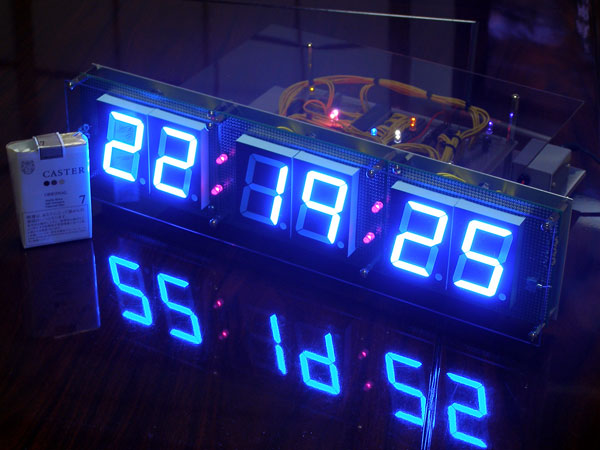
Arduinoで、ボタンスイッチを押して変数に1を足していくと言った事がどうもまだ苦手なので、7セグLEDの表示を軸に調べてみる事にした。
7セグのLEDは、そもそもLED 7個ついているようなものなので、配線が面倒。
あとスケッチもちょっと面倒。
そんな面倒×2言っている間に、いつもお世話になっているこちらのサイトで
7セグ用ライブラリが公開されていました。
なんでも作っちゃう、かも。
…とりあえずいい区切りになったので
今晩はおとなしく寝オチとしますzzzzzzz。
【2013/2/19追記】
7セグライブラリを使おうと検討していたら、
回路がアナログポートを使用していたので再検討。
まずはライブラリの概要を理解するところから始めようかと!
2012年4月30日月曜日
ATmega328P-PUにブートローダーを書き込む 〜まずは作ってみる〜

Arduino UNOを購入しはや5ヶ月。
色々作りたいもののアイデアが出るものの、
UNOではサイズが大きく、MiniやNanoではコストがかかるので、
自分でチップの作成を試みました。
チャレンジしてみた主な方法としては、
・FT232RL経由で書き込み
・ArduinoUNOを使って書き込み
の2通り。
結果的にエラーの内容も汲み取れず、
何が悪く、何を直せばいいのか解らずどちらもうまく行かなかったのですが、
レポートとして記しておきます。
まず、トライ。
=FT232を使用した書き込み=
参考にしたのはこちらのサイト■Research scrap
http://jun1chi.blogspot.jp/2011/07/macarduino-atmega168pft232rl.html
■Arduino/Arduino の自作/DuemilanoveTYPE
http://robo.mydns.jp/Lecture/index.php?Arduino%2FArduino%20%A4%CE%BC%AB%BA%EE%2FDuemilanoveTYPE
■外付けAVRライタ無しでBootloaderを書き込む
http://www.geocities.jp/arduino_diecimila/bootloader/index.html
いずれもハード面、手順など、とても参考になりました。

この方法はターミナルを使ってやってみたのですが、
書き込みが成功したのかどうかが良くわからず、
手応えが無いまま「う…うん??」とモヤモヤしたままでした。
とりあえずスケッチを書き込んでみるも、
「USBが見つからない」「no target attached?」など、
エラー続きだったので、もしかしたら書き込みされていないんじゃないか?
って気がしてきました。
もう少し技術的なエラー内容がかければ良かったのですが、
専門的な内容が読み取れず残念です。
この時点で、あまり安定した作業が見込めないため、
一旦この方法は保留する事にしました。
=ArduinoUNOを使って書き込み=
上記内容に悩み、他に方法が無いものか模索した所、
以下のサイトを発見!
特に縛りなく/生ATmega328P-PUにブートローダー(optifix)を書き込む
http://cranberrytree.blogspot.jp/2012/04/atmega328p-puoptifix.html
なんでも独り言/Arduino Unoでブートローダを書き込む
http://ehbtj.sora-blue.net/electronics/49/
これなら安定して作業ができると思い、
とりあえず試してみる事に。

こちらの回路を用意し、optifix試してみたところ、特に反応は無し…
既出のエラー内容もチェックし、何がなんだか良くわからない状態。

とりあえず、ここ半月の成果として記しましたが、
なんだか手応えが無くてパッとしない状態です。
まずは問題点と情報の洗い直しから初め、
仕切り直したいと思います。
登録:
投稿 (Atom)